
サーマルプリンター ドライバーインストールマニュアル
本ドキュメントは、専用サーマルラベルプリンター(QR-488)のWindows向けプリンタードライバーのインストール手順を解説したマニュアルです。
インストーラーウィザードの各手順に対応するスクリーンショットと、操作項目の番号に従ってセットアップを進めてください。
重要:作業開始前の事前準備
ドライバーのインストールを開始する前に、必ずサーマルプリンター本体を付属のUSBケーブルでパソコンへ接続し、プリンターの電源を「ON」にしてください。
電源が入っていない、またはUSBが未接続の状態でインストールを進めると、プリンターの自動検出(「接続済」ステータス)が行われません。
ステップ 1. プリンタドライバウィザードの開始
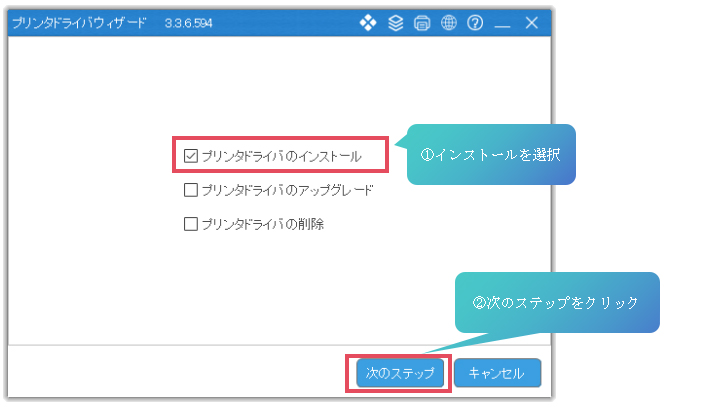
ダウンロードしたインストーラー(プリンタドライバウィザード)を起動し、インストールの種類を選択します。
-
1「プリンタドライバのインストール」を選択 一番上の「プリンタドライバのインストール」にチェックを入れます。
-
2「次のステップ」をクリック 画面下部の「次のステップ」ボタンをクリックして次の設定へ進みます。
ステップ 2. ポートの種類の指定(カスタムの選択)
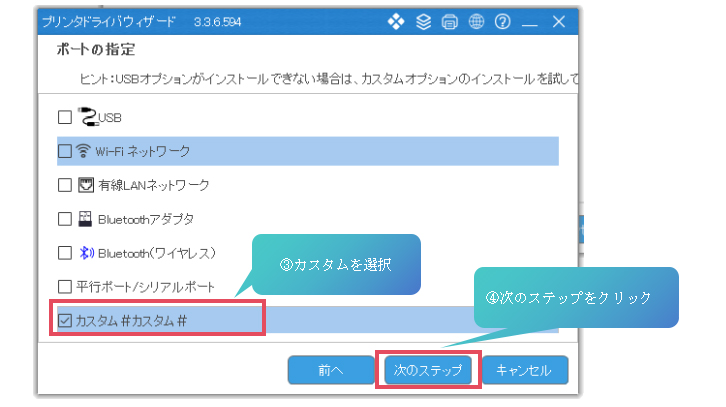
プリンターとの通信方式を指定します。安定した構成を行うため「カスタム」オプションを選択します。
-
3「カスタム #カスタム #」を選択 接続ポートの一覧から一番下にある「カスタム #カスタム #」にチェックを入れます。
-
4「次のステップ」をクリック 「次のステップ」ボタンをクリックしてモデル選択画面へ進みます。
ステップ 3. プリンタモデルの指定・検索
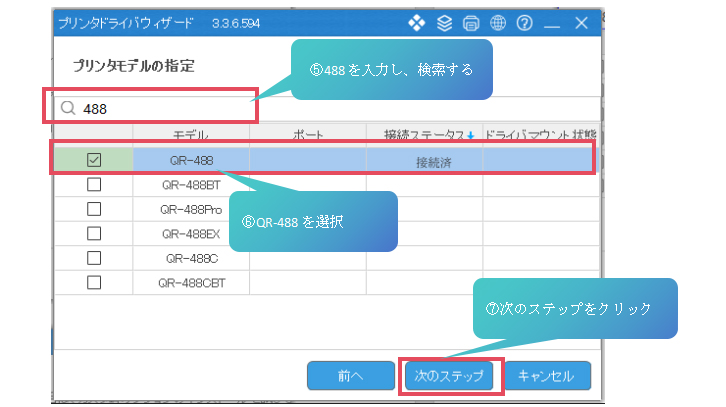
該当するサーマルプリンターのモデル番号を検索し、PCに正しく認識されている機器を選択します。
-
5「488」を入力し、検索する 上部の検索ボックスに「488」と入力して該当機種を絞り込みます。
-
6「QR-488」を選択(接続済の確認) モデル一覧から「QR-488」にチェックを入れます。事前に電源を入れUSB接続している場合、接続ステータスが「接続済」と表示されます。
-
7「次のステップ」をクリック 対象モデルを選択した状態で「次のステップ」ボタンをクリックします。
ステップ 4. プリンターポートの割り当て
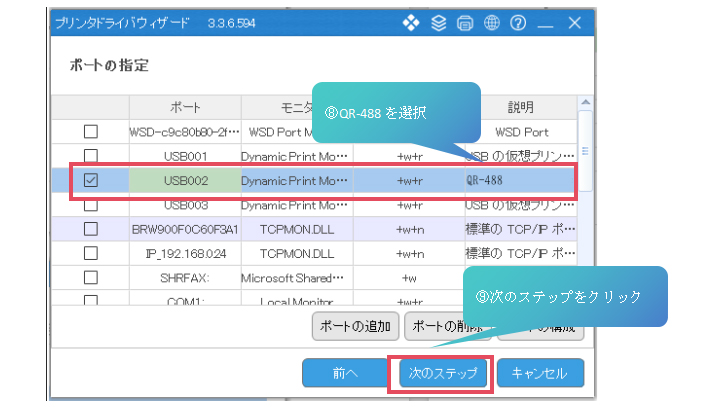
PC側で検出されているプリンター用のUSB通信ポートを割り当てます。
-
8「QR-488」が割り当てられたUSBポートを選択 ポート一覧から、説明欄に「QR-488」と表示されているUSBポート(例:USB002)にチェックを入れます。
-
9「次のステップ」をクリック ポートを選択後、「次のステップ」ボタンをクリックします。
ステップ 5. プリンタ名の指定・デフォルト設定
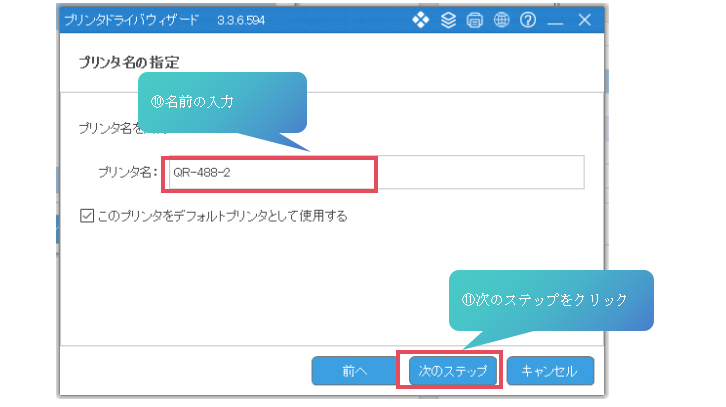
OS上で表示されるプリンターの名称と、標準で使用するプリンターの設定を行います。
-
10「プリンタ名」の入力とデフォルト設定 プリンタ名を入力します(例:
QR-488-2)。ActivePdfCraft等で常にこのプリンターを使用する場合は「このプリンタをデフォルトプリンタとして使用する」にチェックを入れます。 -
11「次のステップ」をクリック 設定内容を確認の上、「次のステップ」ボタンをクリックします。
ステップ 6. ドライバインストールの実行
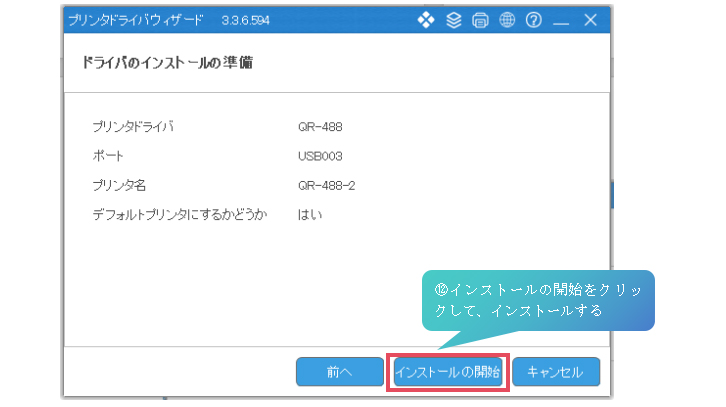
これまでに指定した構成内容を確認し、ドライバーのインストールを完了させます。
-
12「インストールの開始」をクリック プリンタドライバ名、ポート、プリンタ名、デフォルト設定が正しいことを確認し、「インストールの開始」ボタンをクリックします。インストール処理が完了するとプリンターが使用可能になります。
設定完了後のご利用について
ドライバーのインストールが完了したら、Active PDF Craftを起動して印刷設定を行ってください。