
ActivePdfCraft 操作マニュアル
このドキュメントは、PDFファイルの分割、トリミング、およびクリックポストの自動印刷を行うアプリケーション「ActivePdfCraft」の操作方法を、画面のスクリーンショットを用いて説明します。
各画面の主要な操作要素には赤い丸の番号が振られています。以下のセクションで、それぞれの番号に対応する機能を確認してください。
1. クリックポスト自動監視・印刷設定画面
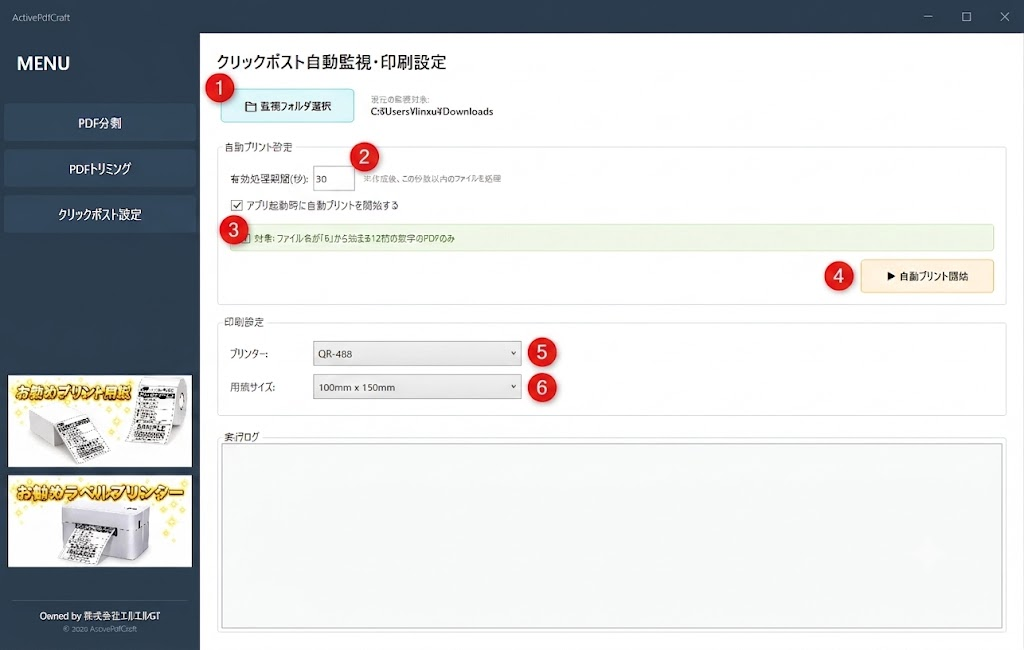
特定のフォルダを監視し、新しいクリックポストのPDFが保存されたら自動的に印刷する機能を設定する画面です。
-
1「監視フォルダ選択」ボタン クリックポストPDFが保存される監視対象フォルダを指定します。
-
2「有効処理期間(秒)」入力 ファイル作成後、何秒以内のファイルを処理対象とするかを設定します(デフォルト30秒)。
-
3「アプリ起動時に自動プリントを開始する」チェック アプリを起動した際、自動的に監視・印刷処理を開始するか設定します。
-
4「自動プリント開始」ボタン 自動監視・印刷処理を開始します。実行中は停止ボタンに切り替わります。
-
5「プリンター」ドロップダウン 自動印刷に使用するプリンターを選択します。
-
6「用紙サイズ」ドロップダウン 印刷に使用する用紙サイズを選択します。※弊社のプリンターとプリント用紙を使用の場合にプリント用紙は画面の通り設定してください。
2. PDFトリミング操作画面
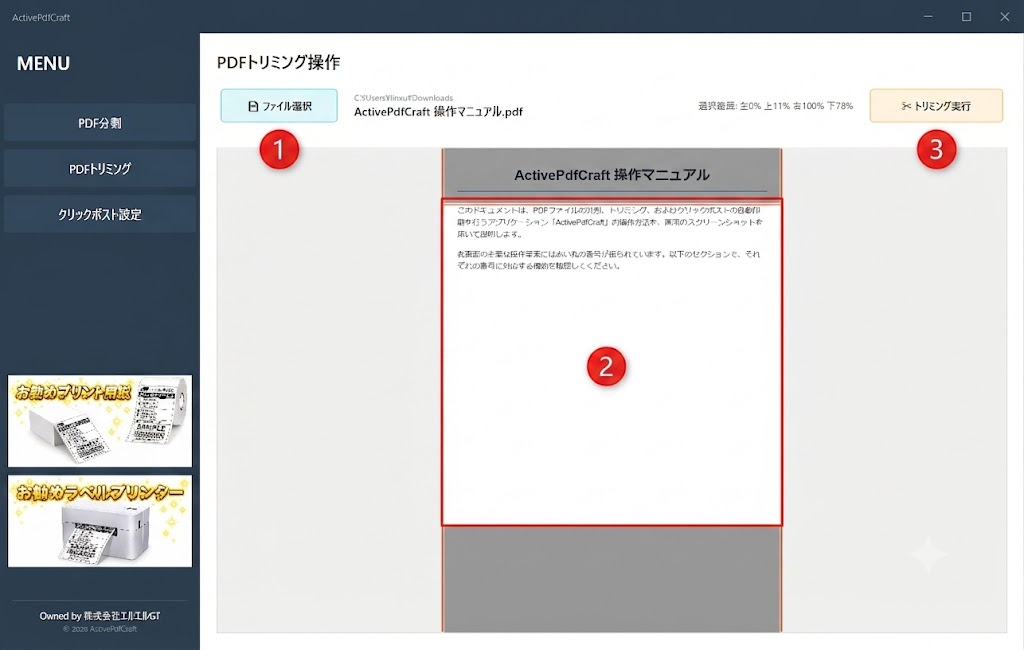
PDFファイルの各ページから特定の範囲だけを切り出す(トリミング)操作を行う画面です。左側の「PDFトリミング」メニューからアクセスします。
-
1「ファイル選択」ボタン トリミングしたいPDFファイルを選択します。
-
2プレビュー画像(トリミング指定エリア) 選択したPDFファイルが表示されます。ここでドラッグ操作により切り出し範囲を指定します。
-
3「トリミング実行」ボタン 指定した範囲に基づいてトリミング処理を実行します。
3. PDF分割操作画面
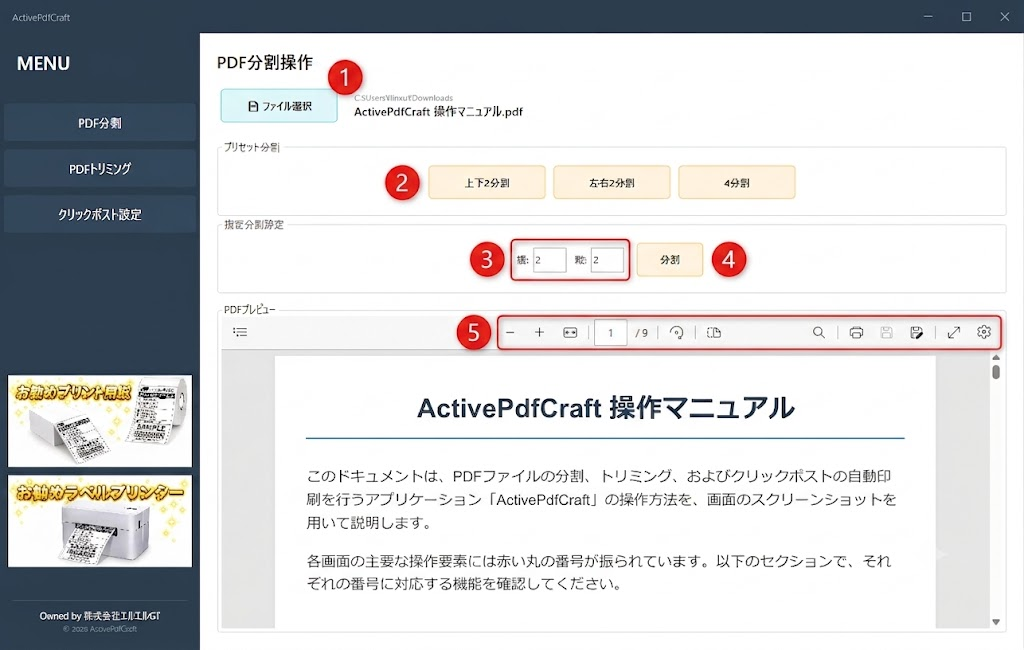
1つのPDFファイルを複数のファイルに分割するための画面です。左側の「PDF分割」メニューからアクセスします。
-
1「ファイル選択」ボタン 分割したいPDFファイルを選択します。選択後は右側にファイルパスが表示されます。
-
2プリセット分割ボタン(上下2分割 / 左右2分割 / 4分割) ワンクリックで定型の分割方法(水平2等分、垂直2等分、田の字型4等分)を設定します。
-
3指定分割設定「横 / 縦」入力 ページを水平方向・垂直方向にそれぞれ何等分するか数値を入力します。
-
4「分割」実行ボタン 設定した分割ルールに基づいてPDFの分割処理を実行します。
-
5PDFプレビューツールバー ページの切り替え、拡大・縮小、回転、印刷などプレビュー画面の各種操作を行います。
4. PDFプレビュー画面
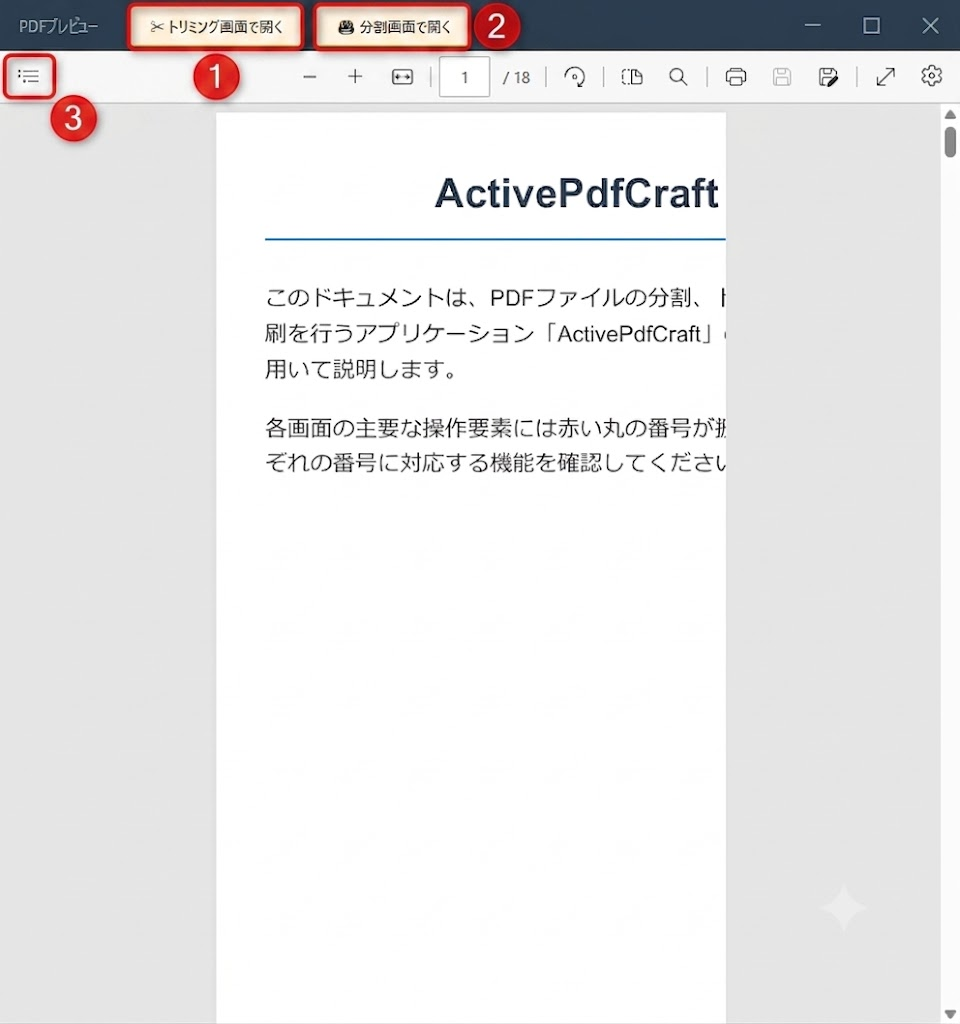
PDFファイルの内容を確認し、他の操作画面へ移動したり、閲覧操作を行う画面です。
-
1「トリミング画面で開く」ボタン 現在表示中のPDFを「PDFトリミング操作」画面に引き継いで移動します。
-
2「分割画面で開く」ボタン 現在表示中のPDFを「PDF分割操作」画面に引き継いで移動します。
-
3PDFプレビューツールバー サイドバー切り替え、ズームイン/アウト、ページ移動、回転、検索、印刷などの閲覧ツール群です。